Conectando ao Banco de Dados no LINK
Objetivo
Criar e configurar uma conexão de banco de dados dentro do LINK, permitindo que serviços (queries transformadas em APIs) possam acessar e consultar dados.
Pré-requisitos
- Credenciais de acesso ao LINK (login via Keycloak, por exemplo).
- Acesso ao host do banco de dados.
- Nome do banco.
- Usuário e senha do banco.
- Porta de conexão (ex.: 5432 para PostgreSQL).
- Permissão na rede/firewall para permitir acesso do LINK ao servidor de banco.
A LINK precisa ser hospedada em um ambiente que permita conexão TCP ao banco de dados. Em cenários de nuvem, significa estar no mesmo VPC ou Compartimento do banco, com as regras do grupo de segurança liberadas. Em implantações on premises, basta ter uma interface ou roteamento para a rede local privada na qual o banco escuta por conexões.
Passo a Passo: Criando uma Conexão de Banco de Dados no LINK
1 - Acessar o LINK e fazer login
- Acesse a URL do LINK.
- Você será redirecionado para o Keycloak.
- Entre com seu usuário e senha.
- Após o login, você verá a tela inicial com o menu à esquerda e os últimos serviços criados.
2 - Abrir o módulo de conexões
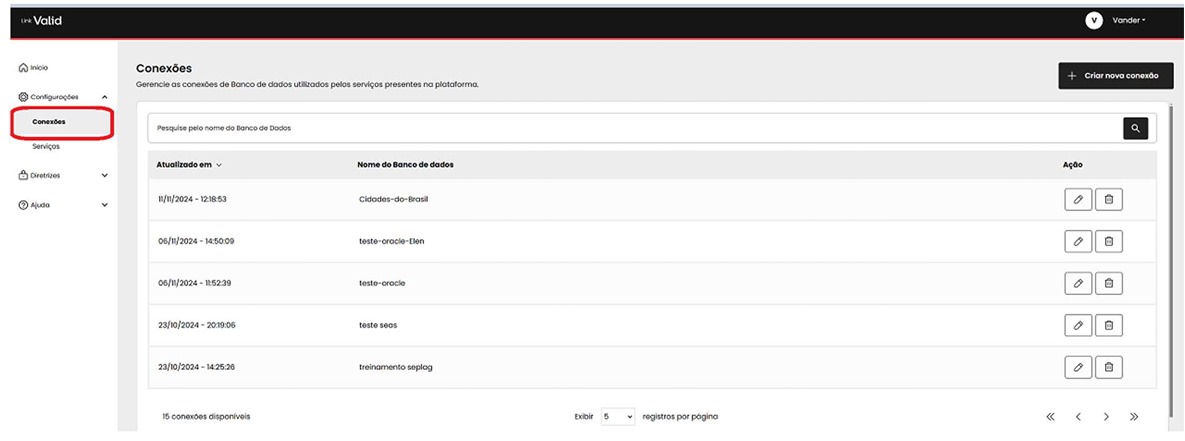
- No menu lateral esquerdo, clique em Conexões.
- A tela exibirá todas as conexões de banco já cadastradas.
3 - Criar nova conexão
Clique no botão Criar nova conexão (canto superior direito).
Será exibida a tela de criação da conexão contendo os seguintes campos:
- Nome da conexão
- Tipo do Banco (ex.: PostgreSQL, MySQL, SQL Server…)
- Host
- Porta
- Nome do Banco
- Usuário
- Senha
Esses dados precisam ser válidos para que o LINK consiga acessar o banco.
4 - Preencher os dados da conexão
Insira todos os valores corretamente conforme seu ambiente de banco. Exemplo para PostgreSQL:
Host: db Porta: 5432 Banco: beneficios Usuário: postgres Senha: postgres
O formato da URL é jdbc:postgresql://db:5432/beneficios, onde db é o host, 5432 é a porta e beneficios é o nome do banco.
5 - Testar a conexão
- Após preencher todos os campos, clique em Testar conexão (parte inferior direita).
- Se tudo estiver correto, será exibida uma mensagem de sucesso.
- Caso haja falhas, revise host, porta, usuário, senha e regras de firewall.
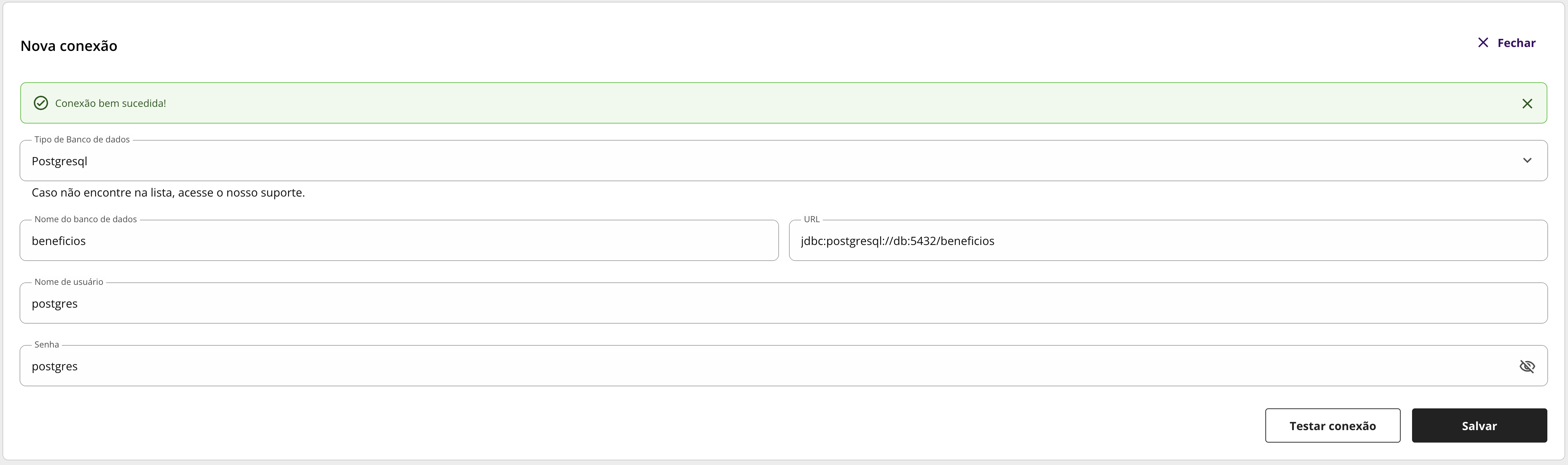
Com sucesso confirmado, avance para o próximo passo. # ## 6 - Salvar a conexão
- Clique em Salvar.
- A nova conexão agora aparece na lista de conexões disponíveis.
- Com isso, ela já pode ser usada em serviços criados no LINK.
Validação
Para garantir que a conexão está correta:
- Teste da conexão retornou sucesso.
- Host e porta estão acessíveis pela infraestrutura do LINK.
- Credenciais do banco estão corretas.
- Banco permite conexões externas (se aplicável).
- A conexão aparece listada no módulo “Conexões”.
O que vem depois?
Após criar a conexão, você já pode:
- Criar um Serviço LINK baseado em uma query SQL
- Definir parâmetros de entrada
- Mapear os parâmetros de saída
- Publicar o serviço para consumo
- Gerar endpoints automaticamente