Criando um Serviço de Consulta de Tabelas no LINK
Objetivo
Transformar uma consulta SQL (query) em um endpoint acessível via API utilizando o LINK. Esse processo permite expor dados de tabelas do banco por meio de um serviço REST.
Passo a Passo Completo
2 - Preencher os dados gerais do serviço
Na nova tela aberta, preencha:
- Nome do Serviço.
- Versão (ex.: 1).
- ID.
- Conexão de Banco (criada anteriormente).
- Método de Requisição (GET ou POST).
- Consulta SQL.
Regras importantes da query:
- NÃO pode utilizar * no SELECT.
- Deve conter pelo menos uma condição no WHERE.
- Parâmetros devem ser escritos com :nome_parametro.
Exemplo correto:
SELECT
  nome,
  localidade
FROM tb_vale_gas
WHERE cpf = :cpf 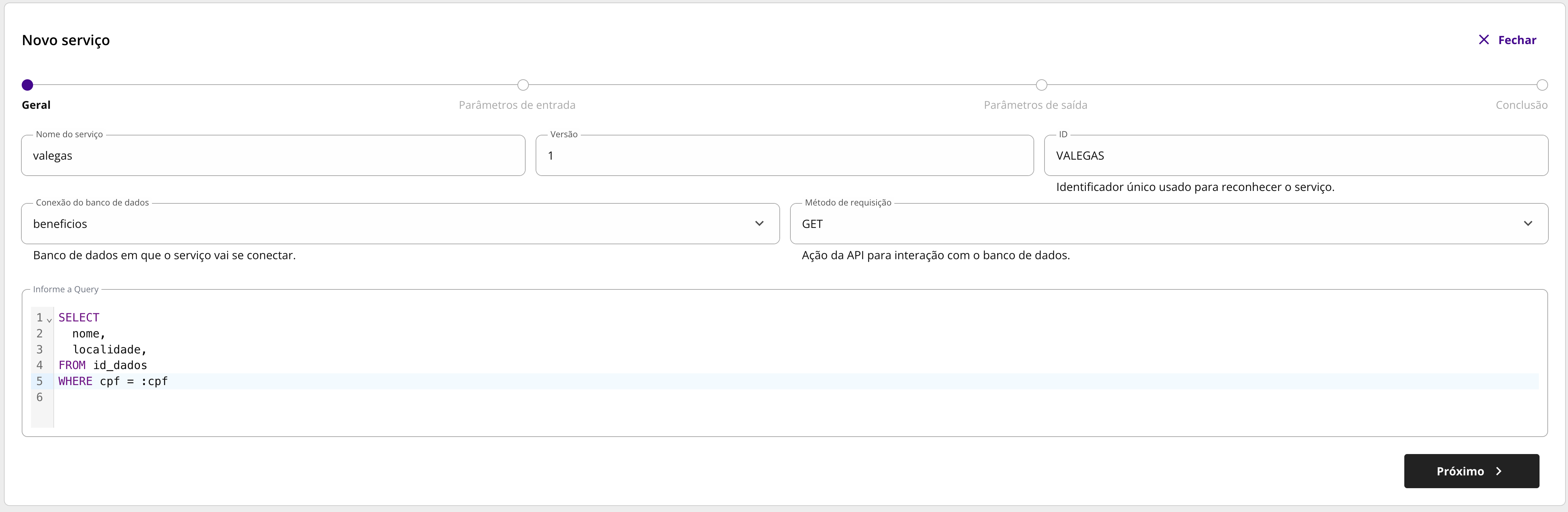
Após preencher tudo, clique em Próximo.
3 - Definir os parâmetros de entrada
A próxima tela mostra automaticamente os parâmetros encontrados na query (variáveis após os :).
Para cada parâmetro:
- Escolher o tipo de dado (string, number, etc.).
- Definir o tipo de entrada (query param ou body request).
- Definir se é opcional ou obrigatório.
Depois clique em Próximo.

4 - Definir os parâmetros de saída
- Clique no botão Obter da consulta.
- Uma tela será aberta solicitando valores para os parâmetros obrigatórios da query.
- Preencha os valores e clique em Executar consulta.
Importante: A query deve retornar ao menos 1 linha, senão o LINK não consegue mapear os campos.
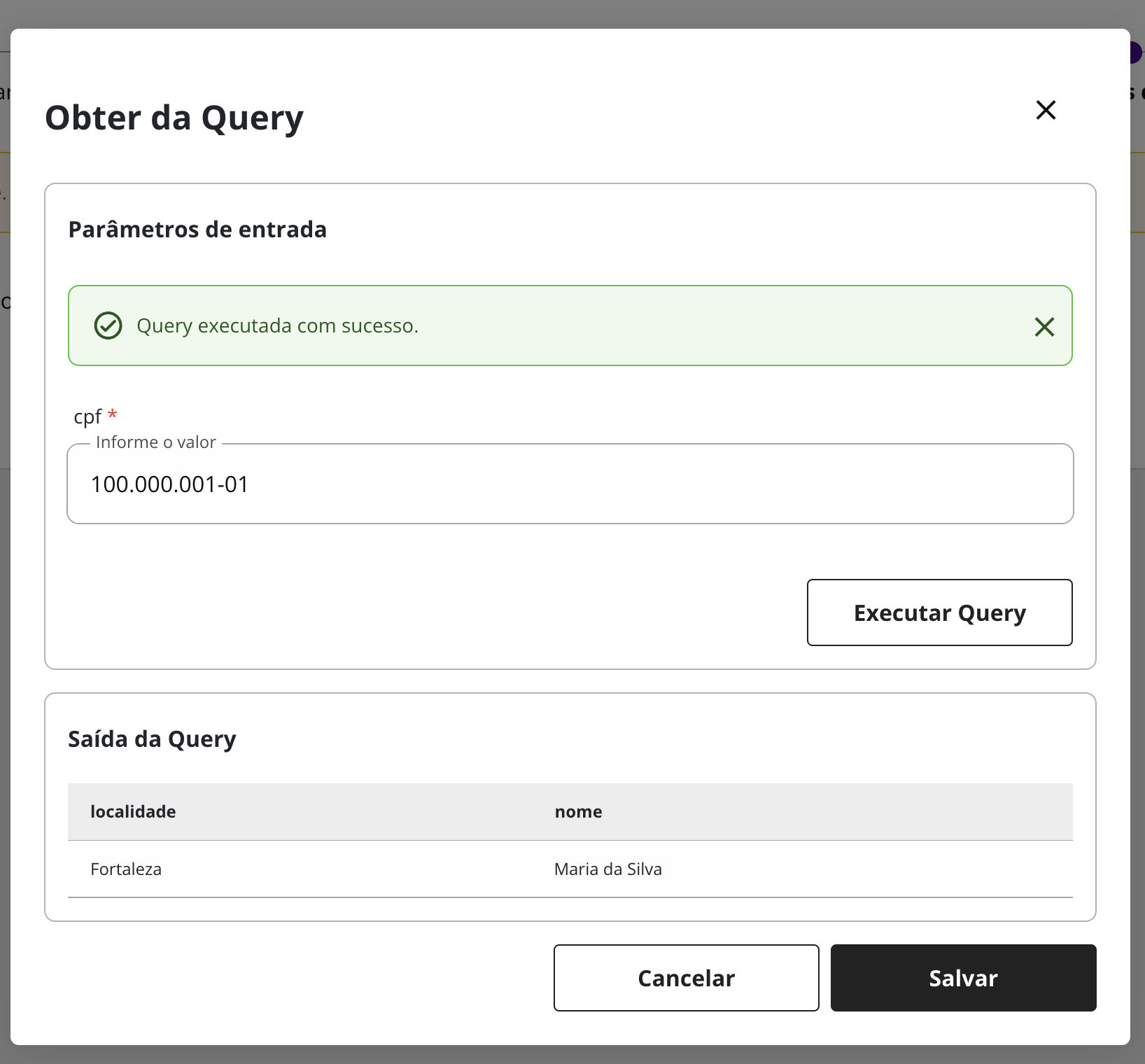
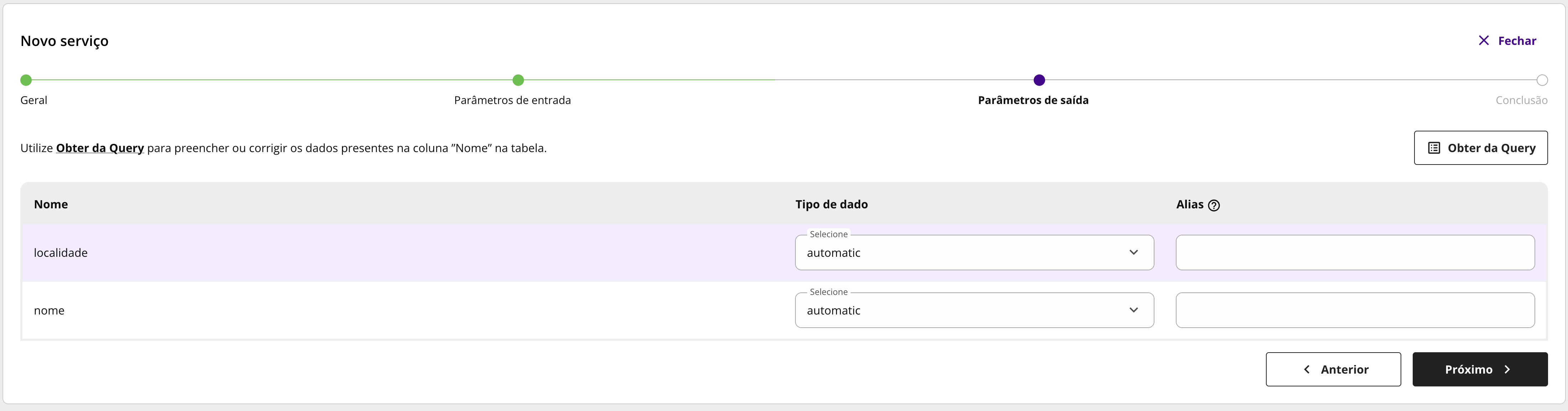
Após executar, o LINK exibirá os campos retornados pela SELECT. Agora:
- Escolha o tipo de cada campo.
- Opcionalmente, defina um Alias:
- O alias se tornará o nome do campo no JSON final.
Clique em Próximo.
5 - Testar o serviço
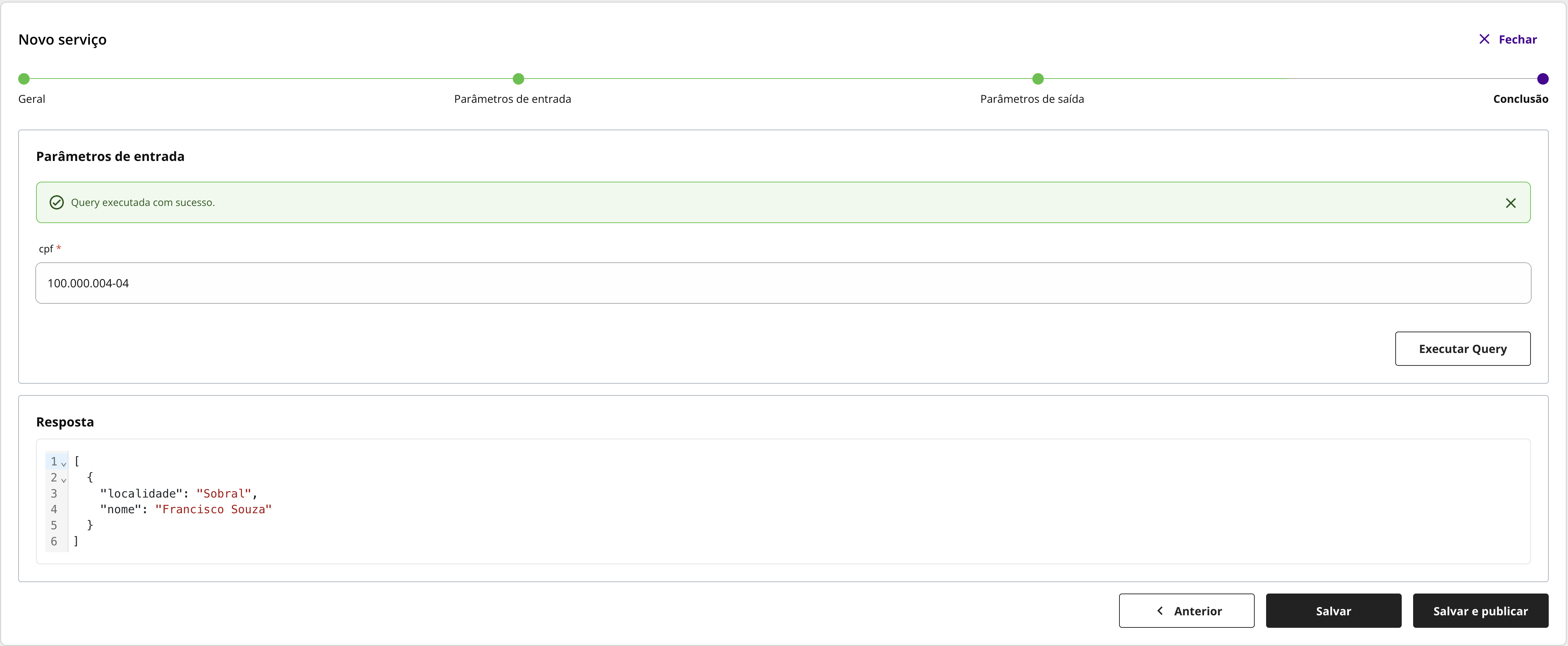
A tela seguinte mostra um painel de testes:
- Insira valores para os parâmetros obrigatórios
- Clique em Executar
O LINK exibirá o JSON de resposta que será retornado pela API.
Exemplo:
[
  {
    "localidade": "Sobral",
    "nome": "Francisco Souza"
  }
]
Se tudo estiver correto, clique em Salvar e Publicar.
Publicando o Serviço
Após salvar:
- O serviço aparecerá na listagem.
- Clique em Publicar para torná-lo acessível externamente.
- Confirme no pop-up.
Serviços não publicados ➝ não podem ser acessados via endpoint.

Obtendo a URL (endpoint)
Na listagem de serviços, clique em:
- Copiar URL
Isso copia o endpoint completo, algo como:
http://[URL DO LINK]:[PORTA DO LINK]/link/operator/[VERSÃO]/[ID]?cpf=100.000.004-04
Validando a Consulta
O serviço estará funcionando corretamente se:
- A rota estiver publicada.
- A conexão com o banco estiver ativa.
- A query retornar dados válidos.
- Os cabeçalhos obrigatórios estiverem presentes (quando usado via Postman):
- UXP-Client
- UXP-Service
Checklist rápido
- Conexão de banco criada.
- Consulta válida (sem *, com WHERE, com parâmetros :).
- Parâmetros de entrada definidos.
- Consulta retorna pelo menos 1 registro.
- Parâmetros de saída configurados.
- Serviço salvo e publicado.
- URL copiada e testada via Postman.