Cadastrar o Certificado no Security Server
Objetivo
Cadastrar e associar os certificados do cliente no Security Server para permitir autenticação e comunicação segura entre os serviços.
Pré-requisitos
- Certificados emitidos, válidos e gerados previamente com o
keytool - Arquivo novo_certificado_certificate.cer
- Acesso administrativo ao Security Server
- Subsistema já criado no servidor
Passo a Passo
Acessar o subsistema desejado
- Entre no Security Server com uma conta administrativa.
- No menu lateral, navegue até Membros / Subsistemas.
- Selecione o subsistema onde deseja cadastrar o certificado.
Lembrando que este é o subsistema identificado por UXP-Client.
Abrir a seção de certificados do cliente
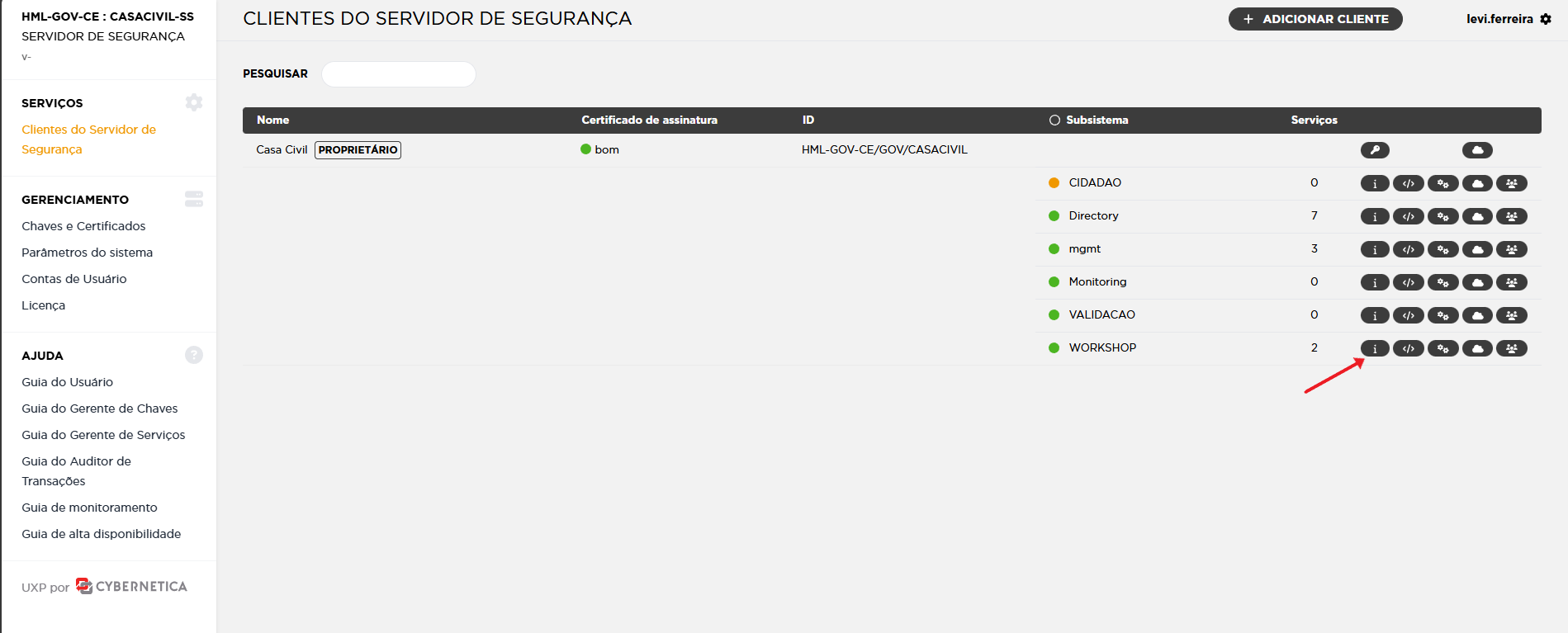
- Dentro do subsistema selecionado, localize o cliente desejado.
- Clique no ícone (i) de Informações do Cliente.
Acessar Sistemas de Informação
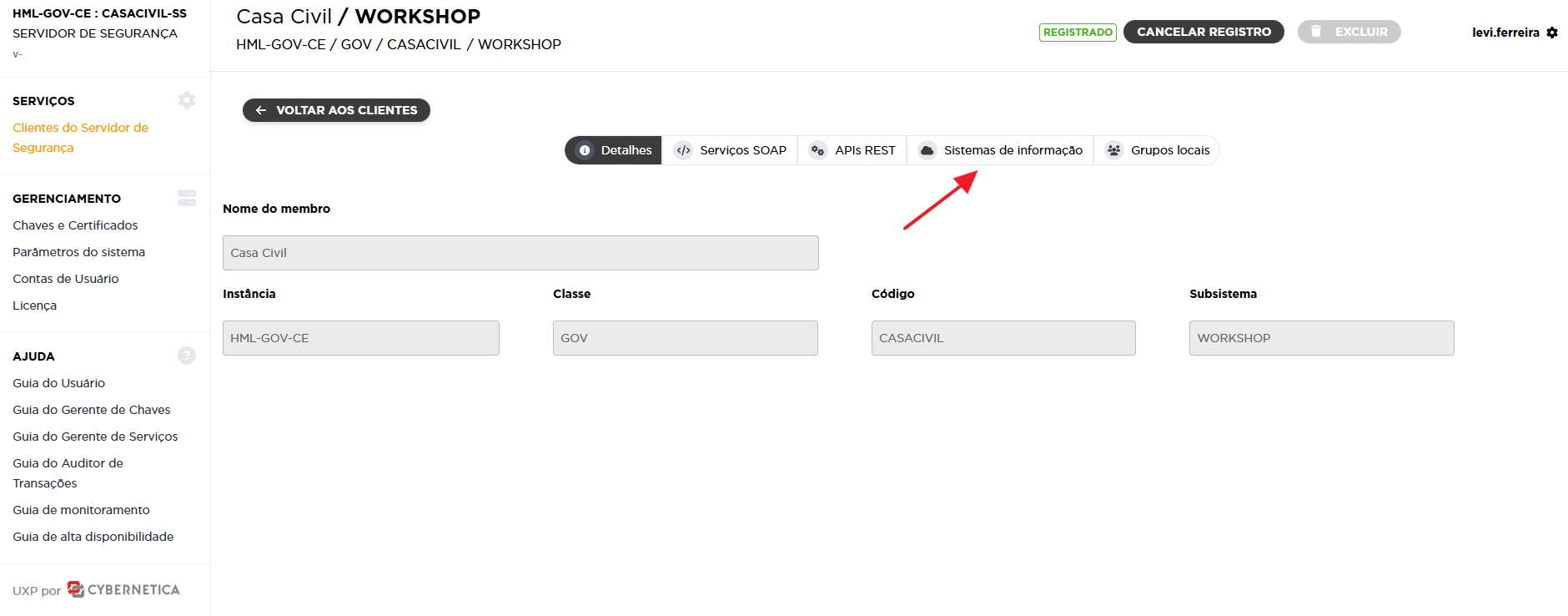
- Dentro da tela do cliente, clique na aba Sistemas de Informação.
- Localize a seção Certificados TLS internos.
Adicionar o certificado do cliente
- Vá até a área Certificados TLS internos.
- Clique no botão Adicionar.
- Envie o arquivo
novo_certificado_certificate.cergerado pelokeytool.

⚠️ Observação
O Security Server solicita um arquivo nos formatos PEM ou DER, porém o arquivo .cer gerado é totalmente aceito e compatível.
Confirmar a adição
Após o upload:
- Verifique se o certificado aparece na lista de certificados TLS internos.
- Confirme que os detalhes estejam corretos (emissor, validade, fingerprint).
Resultado Final
Após seguir essas etapas, o certificado do cliente estará devidamente cadastrado e pronto para:
- Autenticação mTLS
- Comunicação entre sistemas via Security Server
- Execução de chamadas protegidas pela X-Valid